

anppii for Teamsでは、地震・津波・気象警報などの災害情報や安否確認を、設定したMicrosoft Teamsのチャンネルへ通知します。
災害発生時の通知を見逃さないよう、anppiiの通知先に設定されているチャンネルの通知をONにしておくことをおすすめします。
ここでは、Microsoft Teamsのデスクトップ版・Web版で、チャンネルの通知をONにする方法をご案内します。
チャンネルの通知をONにする手順
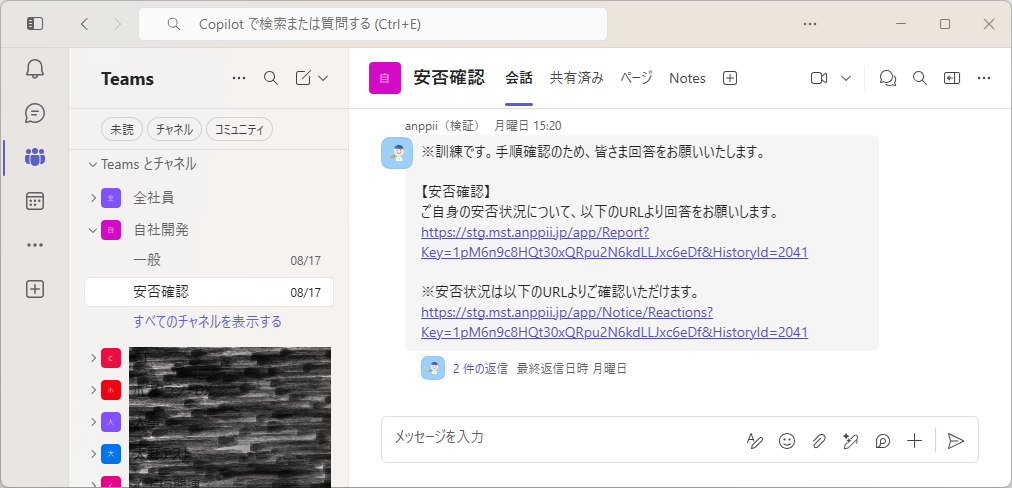
1. anppiiの通知先チャンネルを表示する
Microsoft Teamsを開き、anppiiの通知先に設定されているチャンネルを表示します。
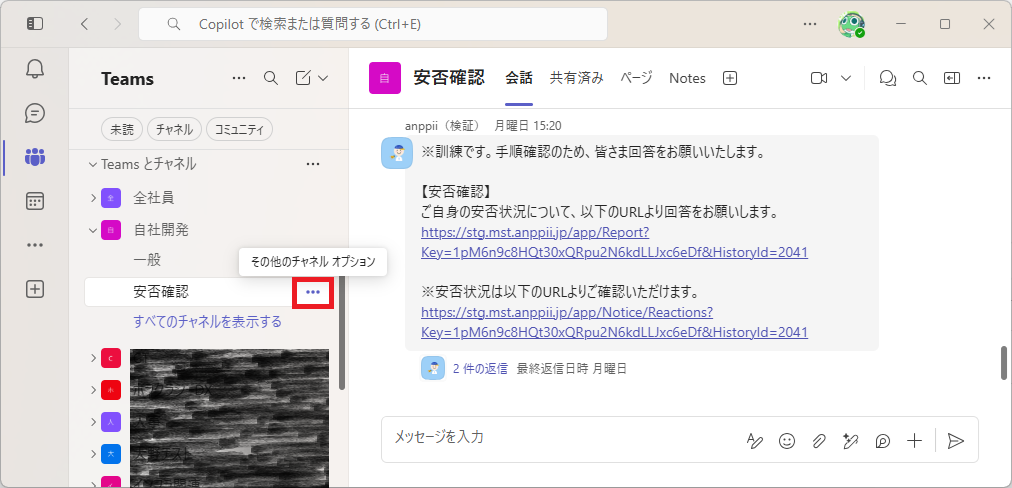
2. 「その他のチャネルオプション」を開く
対象チャンネル名の右側にある「…」(その他のチャネルオプション)を選択します。
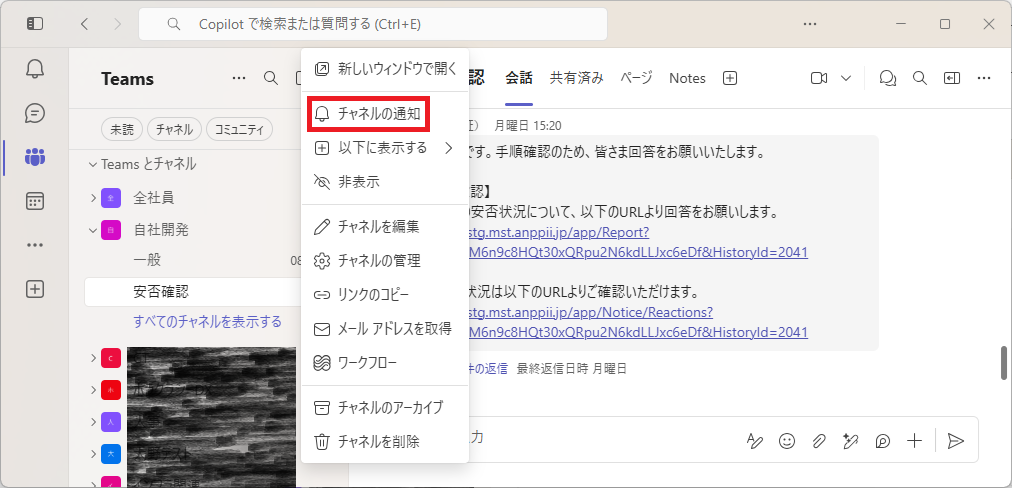
3. 「チャネルの通知」を選択する
表示されたメニューから「チャネルの通知」を選択します。
4. 通知方法を設定する
「すべての新しいメッセージについて通知します」の通知方法で、「アクティビティとバナーに表示」を選択します。
この設定により、対象チャンネルに新しい投稿があった際に、Teamsのアクティビティとバナーで通知を受け取れるようになります。
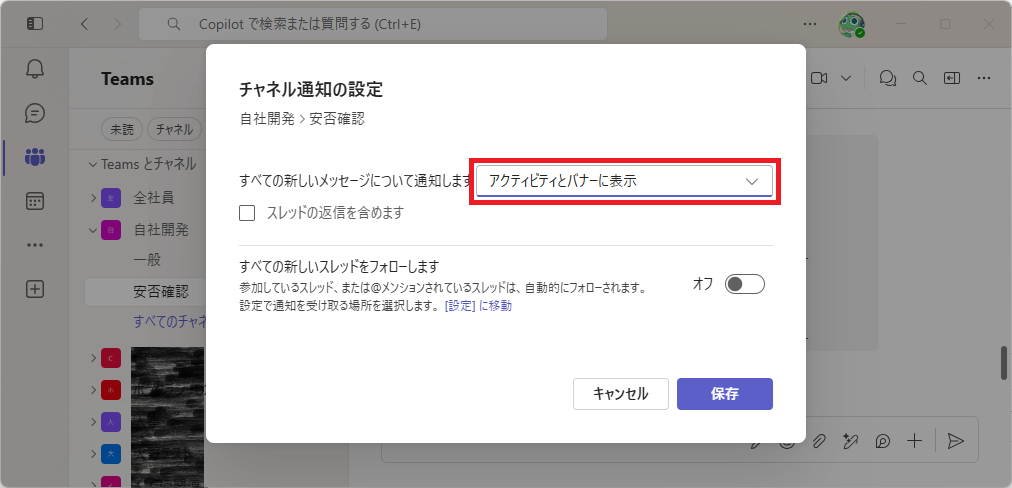
5. 設定を保存する
「保存」を選択します。
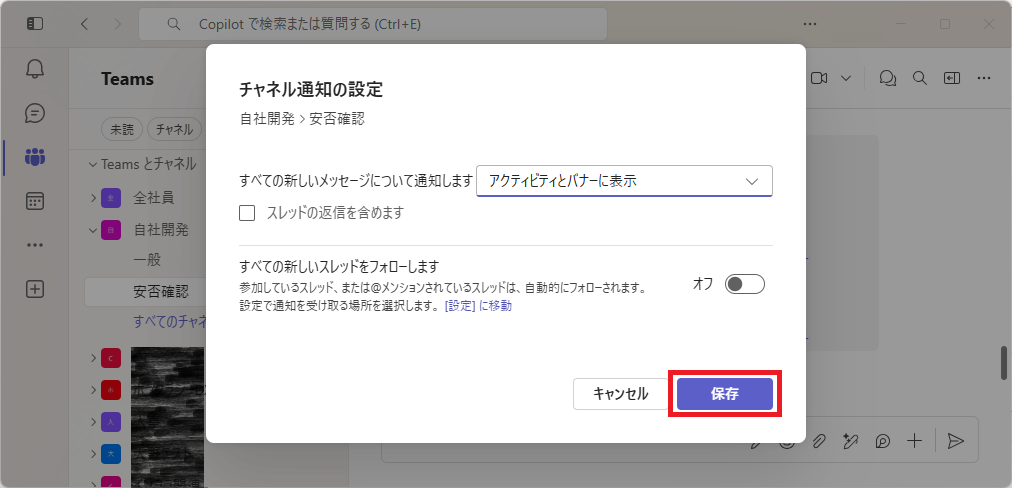
以上で、チャンネルの通知設定は完了です。
ご注意ください
チャンネルの通知設定は、Microsoft Teamsを利用するユーザーごとに設定する必要があります。
また、スマートフォンでTeamsをご利用の場合、端末側でMicrosoft Teamsの通知が許可されていないと、Teams側でチャンネル通知をONにしていてもプッシュ通知を受け取れない場合があります。
災害発生時の通知を確実に確認できるよう、あらかじめ通知設定をご確認ください。